Puedes eliminar una cuenta de Cloudflare, pero el proceso tiene varios pasos obligatorios. El resumen clave: primero debes eliminar todos los dominios y cancelar servicios, y solo después podrás borrar la cuenta desde tu perfil.
Pasos obligatorios antes de eliminar la cuenta
Cloudflare exige que cada dominio asociado sea retirado antes de cerrar la cuenta. Según la documentación oficial, debes:
Cancelar suscripciones — Incluye planes, add-ons y servicios activos.
Eliminar el dominio — Al quitarlo, se cancelan sus suscripciones.
Quitar los nameservers de Cloudflare — Cambiarlos en tu registrador por los originales o los del nuevo proveedor.
Desactivar auto-renovación si usas Cloudflare Registrar.
Si tu cuenta usa SSO, solo el superadministrador puede eliminarla.
Cómo eliminar la cuenta una vez cumplidos los requisitos
Entra en tu panel de Cloudflare.
Ve a User Profile → Account.
Selecciona Delete Account.
Confirma la eliminación.
Cloudflare indica que la eliminación solo es posible cuando la cuenta ya no contiene dominios ni servicios activos.
Alternativa: solicitar eliminación de datos personales
Si lo que buscas es eliminar tus datos sin gestionar manualmente los dominios, puedes enviar una solicitud formal de borrado (GDPR, CCPA, etc.) mediante servicios como YourDigitalRights.org.
Solicitud de eliminación de datos
📌 Tabla rápida de requisitos
Paso
¿Por qué es necesario?
Eliminar dominios
Cloudflare no permite cuentas con zonas activas.
Cancelar suscripciones
Evita cargos futuros y bloqueos de eliminación.
Cambiar nameservers
El dominio debe dejar de usar Cloudflare.
Desactivar auto-renovación
Requisito para dominios registrados en Cloudflare.
Eliminar cuenta
Paso final tras limpiar la cuenta.
Solicitar eliminacion de datos en Cloudflare
La solicitud de eliminación de datos personales en Cloudflare se hace a través de los derechos de privacidad que la empresa reconoce bajo GDPR (Europa) y leyes de privacidad de EE. UU. Cloudflare sí permite solicitar acceso, corrección y eliminación de datos personales, según su política de privacidad y su documentación de cumplimiento.
A continuación tienes una guía clara, completa y práctica para hacerlo desde España (Oviedo), donde te aplican plenamente los derechos GDPR.
Resumen esencial
Puedes pedir a Cloudflare que elimine todos los datos personales que tengan sobre ti, incluyendo información de cuenta, logs asociados a tu identidad, datos de facturación y cualquier dato que pueda identificarte. La solicitud se hace por correo electrónico o a través de un formulario de privacidad, y Cloudflare debe responder en un plazo razonable según GDPR.
Cómo solicitar la eliminación de tus datos (GDPR)
1) Identifica qué datos quieres eliminar
Cloudflare gestiona datos como:
Información de cuenta (email, nombre, métodos de pago).
Datos de interacción con servicios (por ejemplo, si usas 1.1.1.1).
Datos técnicos asociados a tu uso de sus servicios.
2) Envía una solicitud formal de “Right to Erasure” (Art. 17 GDPR)
Puedes hacerlo por dos vías:
A) Solicitud directa a Cloudflare (recomendada)
Envía un correo a su equipo de privacidad:
privacy@cloudflare.com
Asunto: GDPR Data Erasure Request
Incluye:
Tu correo asociado a la cuenta
Identificación mínima (solo lo necesario)
Petición explícita de eliminación de datos personales
Si deseas también eliminar la cuenta, indícalo
B) Solicitud mediante plataforma de derechos digitales
Puedes usar herramientas como YourDigitalRights.org, que automatizan la petición:
Solicitud de eliminación de datos
Estas plataformas generan y envían la solicitud conforme a GDPR.
3) Cloudflare verificará tu identidad
Es obligatorio por ley para evitar eliminaciones fraudulentas.
4) Cloudflare procesa la solicitud
Según su documentación, Cloudflare permite eliminar datos personales y cumple con GDPR. También cumple con leyes de privacidad de EE. UU., ofreciendo derechos similares. CloudflareCloudflare. Cloudflare and US privacy law compliance | Cloudflare
5) Recibirás confirmación de eliminación
Una vez completado el proceso, Cloudflare debe informarte de qué datos se han eliminado y cuáles deben conservarse por obligaciones legales (por ejemplo, facturación).
📌 Importante si tienes una cuenta activa
Si tu objetivo es eliminar la cuenta completa, antes debes:
La forma oficial y correcta de eliminar (cerrar) una cuenta de Google AdSense es hacerlo desde tu propio panel de AdSense. El proceso está documentado por Google y consiste en unos pocos pasos claros. A continuación te lo dejo resumido y luego ampliado, con enlaces y requisitos.
✅ Resumen rápido (lo esencial)
Para eliminar tu cuenta de AdSense, debes entrar en Pagos → Configuración → Gestionar configuración → Cerrar cuenta. Google detendrá los anuncios en 24 horas y, si cumples los requisitos, te enviará el pago final.
🧩 Requisitos antes de poder cerrar la cuenta
Google exige cumplir estas condiciones:
Haber verificado tu identidad y tu dirección (PIN).
No tener pagos pendientes o problemas de verificación.
Tener un saldo superior al mínimo de pago si quieres recibir el pago final.
Si no llegas al mínimo, Google no paga el saldo restante (queda perdido).
🛠️ Pasos para eliminar tu cuenta de AdSense (guía completa)
Puedes comprobar si tu móvil puede hacer y recibir llamadas sin llamar a nadie y sin molestar a nadie. Aquí tienes los métodos más fiables y seguros, ordenados por utilidad.
✅ 1. Comprueba si tiene cobertura y red móvil
Tu móvil necesita:
señal (barras de cobertura)
nombre del operador (Movistar, Orange, Vodafone, etc.)
tipo de red: 4G / 5G / LTE / incluso 3G
Si aparece “Sin servicio”, “Solo emergencias” o no muestra operador, no podrá llamar.
✅ 2. Usa el código de prueba del teclado
En la app de teléfono, marca:
Código
*#*#4636#*#*
En muchos móviles Android abre un menú oculto con:
estado de la red
si el teléfono está registrado en la red
tipo de señal
si la función de llamadas está habilitada
Si aparece “Voice service: In service”, tu móvil puede llamar.
(En iPhone no funciona este código.)
✅ 3. Activa y desactiva el modo avión
Activa modo avión
Espera 5 segundos
Desactívalo
Si al volver aparece cobertura y operador, la línea está operativa.
✅ 4. Comprueba la SIM
¿La detecta? → Debe aparecer el PIN al encender.
¿Aparece el nombre del operador?
¿No muestra errores tipo “SIM no válida” o “No SIM”?
Si la SIM no se detecta, no podrás llamar.
✅ 5. Comprueba si puedes recibir SMS
Si recibes SMS (por ejemplo, de verificación), significa que:
la SIM funciona
la línea está activa
el móvil está registrado en la red
Y por tanto puede llamar.
✅ 6. Prueba el desvío de llamadas
Sin llamar a nadie, marca:
Código
*#21#
Si el móvil responde con información del desvío, significa que:
la línea está activa
el sistema de llamadas funciona
🟦 7. Comprueba el IMEI
Marca:
Código
*#06#
Si aparece el IMEI, el móvil está correctamente identificado. Si no aparece, podría estar bloqueado y no podrá llamar.
🟩 8. Comprueba si el operador reconoce tu línea
Activa los datos móviles. Si funcionan, la línea está activa y el móvil está registrado en la red → puede llamar.
Facebook permite denunciar cualquier publicación o contenido prohibido, foto, vídeo, página o perfil que viole sus normas. El proceso es sencillo y siempre empieza desde el propio contenido.
Sigue las instrucciones para reportar correo de suplantación de identidad. Es muy importante avisar de estos correos fraudulentos a las empresas de servicio de correo electrónico.
Usar el botón de informe integrado en Outlook para informar de mensajes no deseados y de suplantación de identidad
Los usuarios pueden notificar un mensaje como no deseado desde la Bandeja de entrada o cualquier carpeta de correo electrónico que no sea Correo no deseado Email carpeta.
Los usuarios pueden notificar un mensaje como suplantación de identidad (phishing) desde cualquier carpeta de correo electrónico.
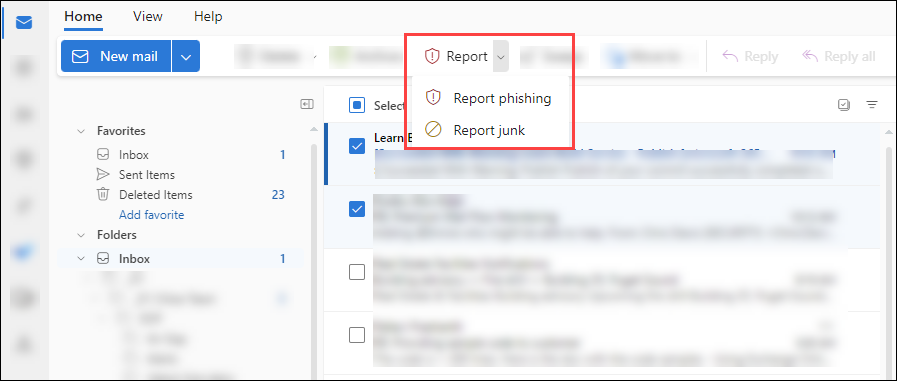
En una versión compatible de Outlook, seleccione uno o varios mensajes, seleccione Informe y, a continuación, seleccione Suplantación de identidad de informe o Correo no deseado de informe en la lista desplegable. Por ejemplo:
Outlook para Microsoft 365:
Outlook en la Web:
En función de la configuración notificada por el usuario de su organización, los mensajes se envían al buzón de informes, a Microsoft o a ambos. Las siguientes acciones también se realizan en los mensajes notificados en el buzón de correo:
Notificado como correo no deseado: los mensajes se mueven a la carpeta de Email no deseado y el remitente se agrega automáticamente a la lista remitentes bloqueados del usuario.
Notificada como suplantación de identidad (phishing): los mensajes se eliminan.
Cómo reportar phishing según el proveedor
1. Gmail
Debes reenviar el correo sospechoso a: 📩 phishing@google.com
O usar la opción: Menú (⋮) → Reportar phishing
Fuente: Google Support.
2. Outlook / Hotmail / Microsoft
Reenviar el correo sospechoso a: 📩 phish@office365.microsoft.com
O usar: Menú → Reportar → Phishing
Fuente: Microsoft Support.
3. Yahoo Mail
Reenviar el correo sospechoso a: 📩 abuse@yahoo.com
4. INCIBE (España)
Para asistencia personalizada: https://www.incibe.es/ciudadania/ayuda/denuncia
Efectivamente, no existe un formulario donde solo pongas la dirección del remitente, porque no sirve para investigar phishing. Lo correcto es reenviar el mensaje completo a los correos oficiales o usar el botón de “Reportar phishing”.
Cómo denunciar si has sido víctima de un fraude o delito
Si estás recibiendo abusos por Internet -calumnias, amenazas, injurias vertidas sobre ti, etc.- o has sido víctima de algún tipo de fraude o delito, puedes interponer una denuncia ante las Fuerzas y Cuerpos de Seguridad del Estado en cualquier comisaría, a través de sus diferentes portales web o vía correo electrónico:
Para eliminar tu cuenta de TikTok junto con todo el contenido y datos personales, debes seguir el procedimiento oficial dentro de la aplicación. Sigue las siguientes instrucciones:
Cómo eliminar tu cuenta de TikTok
Abre la aplicación TikTok en tu móvil.
Ve a tu perfil (icono en la esquina inferior derecha).
Pulsa el menú de tres líneas (☰) en la parte superior derecha.
Selecciona Ajustes y privacidad.
Entra en Administrar cuenta.
Pulsa Eliminar cuenta.
TikTok te mostrará opciones:
Eliminar cuenta permanentemente (borra tu perfil, vídeos, seguidores y datos).
Desactivar temporalmente (tu cuenta queda oculta, pero puedes recuperarla).
Confirma la opción de eliminación permanente.
TikTok pedirá tu contraseña y verificación (SMS o correo).
Tras confirmar, tu cuenta quedará desactivada durante 30 días. Si no la reactivas en ese plazo, se elimina definitivamente junto con todo tu contenido y datos personales.
DELEGADO DE PROTECCIÓN DE DATOS EN EUROPA Y AMÉRICA
En Europa, el delegado de protección de datos (DPO) de TikTok está supervisado por la Comisión de Protección de Datos de Irlanda (DPC), que actúa como autoridad principal bajo el RGPD. En América, TikTok no tiene un DPO único reconocido públicamente, pero su gestión de privacidad está centralizada en el TikTok Global Privacy Center, con sede en Estados Unidos, y bajo la supervisión de organismos como la FTC (Federal Trade Commission) y autoridades locales de protección de datos en Latinoamérica.
Delegado de Protección de Datos – TikTok Europa
Autoridad supervisora principal: Comisión de Protección de Datos de Irlanda (DPC).
Rol: Garantizar que TikTok cumple con el Reglamento General de Protección de Datos (RGPD).
Funciones:
Supervisar transferencias internacionales de datos (especialmente hacia China).
Evaluar transparencia en el tratamiento de datos de menores.
Imponer sanciones en caso de incumplimiento (ejemplo: multa de 530 millones € en mayo 2025).
Este sitio utiliza solo cookies propias necesarias para su funcionamiento y para recordar tus preferencias de consentimiento. No empleamos cookies de publicidad ni de seguimiento, y los anuncios se muestran sin utilizar cookies.

 .
.